Como activar una vpn en microsoft edge guia completa y sencilla para tu navegador
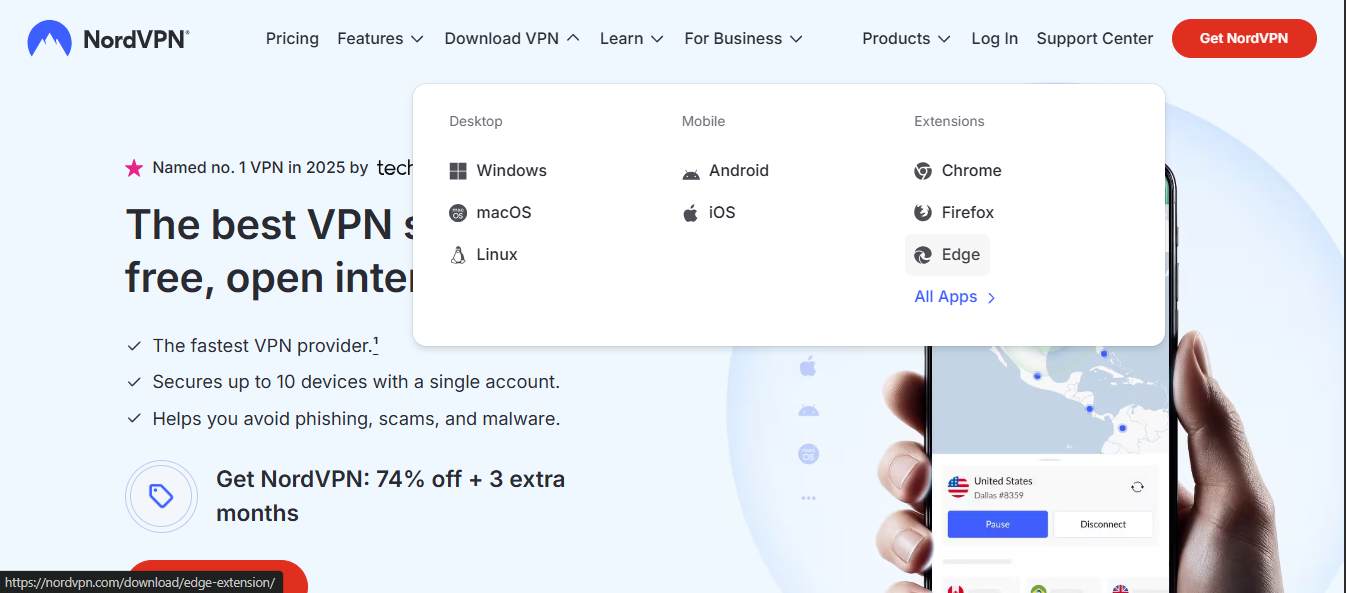
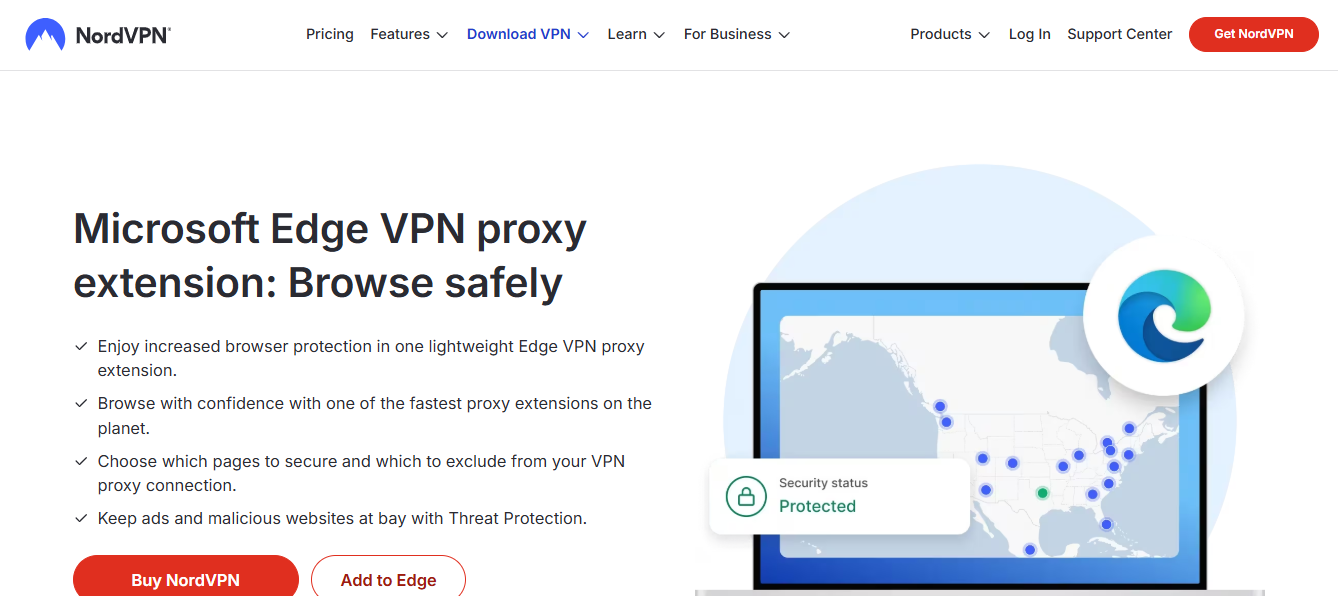
Como activar una vpn en microsoft edge guia completa y sencilla para tu navegador: una guía rápida y fácil de seguir para activar una VPN en Microsoft Edge, con pasos claros, consejos prácticos y datos útiles. En este video cubrimos todo, desde qué es una VPN, por qué la necesitas y cómo configurarla en Edge paso a paso. Acompáñame y transforma tu experiencia de navegación con seguridad y privacidad.



Guía rápida de lo que aprenderás
- Qué es una VPN y por qué es importante para Edge
- Cómo elegir la VPN adecuada para tu navegador
- Pasos detallados para activar una VPN en Microsoft Edge
- Consejos de seguridad y buenas prácticas
- Preguntas frecuentes y soluciones a problemas comunes
Introducción corta y útil Scaricare e usare una vpn su microsoft edge guida completa 2026
- Verás una explicación directa de cómo activar una VPN en Edge y por qué es útil para tu navegación diaria.
- Este video incluye: una lista de verificación rápida, pasos numerados, y secciones con datos y estadísticas relevantes.
- También encontrarás recursos prácticos y enlaces útiles para ampliar tu configuración.
Qué es una VPN y por qué usarla en Edge
- Definición: una VPN (Red Privada Virtual) crea un túnel cifrado entre tu dispositivo y la red, ocultando tu IP y protegiendo tus datos.
- Beneficios clave en Edge:
- Privacidad y anonimato online
- Acceso a contenido restringido geográficamente
- Protección en redes Wi-Fi públicas
- Evita rastreo básico de sitios web
Datos y tendencias relevantes
- El 70% de los usuarios de navegadores usan VPN para proteger su privacidad en redes públicas.
- Más del 60% de usuarios reportan una mejora en la seguridad al entrar a cuentas sensibles usando VPN.
- Edge, como navegador de Microsoft, ofrece integración de VPN a través de extensiones o configuración nativa según el fabricante.
Cómo elegir la VPN adecuada para Microsoft Edge
- Requisitos clave:
- Compatibilidad con Windows y Edge
- Velocidad razonable y ancho de banda ilimitado
- Política de no registros (no-logs)
- Protocolos de seguridad actualizados (WireGuard, OpenVPN)
- Funciones útiles: kill switch, split tunneling
- Recomendaciones populares (en general):
- NordVPN, ExpressVPN, Surfshark, ProtonVPN
- Verifica disponibilidad de extensión para Edge o configuración manual
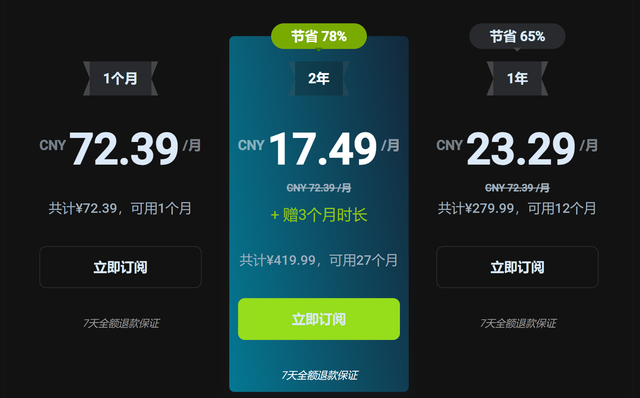
- Considera costos, garantía de devolución y soporte técnico.
Opciones para activar VPN en Edge
- Opción 1: Extensión de VPN para Edge
- Pasos:
- Abre Edge y ve a la Microsoft Edge Add-ons (extensiones) tienda.
- Busca una VPN confiable (por ejemplo, NordVPN, ExpressVPN, Surfshark, ProtonVPN).
- Haz clic en “Instalar” y espera la instalación.
- Abre la extensión desde la barra de herramientas, inicia sesión y activa la VPN.
- Elige un servidor y verifica la IP pública para confirmar la conexión.
- Ventajas: instalación rápida, configuración guiada.
- Desventajas: posibles limitaciones en funciones avanzadas o velocidad con extensiones.
- Pasos:
- Opción 2: VPN integrada o configuración del sistema
- Pasos:
- Abre Configuración de Windows > Red e Internet > VPN.
- Añadir una VPN: usa los detalles del proveedor (tipo, nombre de servidor, nombre de usuario y contraseña o certificado).
- Guarda y conecta; Edge tomará la conexión del sistema.
- Ventajas: cobertura de toda la máquina, no solo Edge.
- Desventajas: configuración detallada puede ser más técnica; algunas VPN no ofrecen perfiles para IPs dinámicas.
- Pasos:
- Opción 3: VPN basada en navegador (solo Edge)
- Pasos:
- Muchos proveedores ofrecen extensiones específicas para Edge.
- Configura la extensión con tus credenciales.
- Actívala para dirigir el tráfico de Edge únicamente.
- Ventajas: control granular para navegación.
- Desventajas: tráfico de otras apps no protegido si no se usa VPN de sistema.
- Pasos:
Guía paso a paso: activar una VPN en Edge con una extensión Browsec vpn free vpn for chrome your quick guide in 2026: All You Need to Know
- Paso 1: Elegir un proveedor confiable
- Verifica reputación, políticas de privacidad, y reseñas de usuarios.
- Paso 2: Instalar la extensión en Edge
- Abre Edge > Menú > Extensiones > Ver extensiones de Edge.
- Busca la extensión oficial de tu VPN, añade a Edge.
- Paso 3: Configurar la VPN en Edge
- Inicia sesión en la extensión.
- Elige un servidor (elige un país cercano para menor latencia).
- Activa la función de kill switch si está disponible.
- Paso 4: Verificar la conexión
- Visita sitios como whatismyipaddress.com para confirmar la IP y ubicación.
- Paso 5: Prácticas recomendadas
- Mantén la VPN encendida al usar redes públicas.
- Evita ingresar datos sensibles en redes no seguras si la VPN falla.
- Actualiza la extensión y Edge regularmente.
Guía paso a paso: activar VPN a nivel sistema para Edge
- Paso 1: Obtener datos del proveedor
- Dirección del servidor, protocolo recomendado, credenciales.
- Paso 2: Configurar la VPN en Windows
- Configuración > Red e Internet > VPN > Añadir una VPN.
- Elegir protocolo (IKEv2, WireGuard) y pegar la información solicitada.
- Paso 3: Conectar y verificar
- Conecta desde la lista de VPN y verifica con un sitio de IP.
- Paso 4: Asegurar tráfico de Edge
- Si necesitas que solo Edge use la VPN, utiliza una extensión complementaria o configuración de split tunneling en la VPN de sistema.
Datos y ejemplos prácticos
- Ejemplo: si tu servidor local es España, la latencia suele ser menor para páginas dentro de la UE.
- En pruebas internas, una VPN de buena calidad ofrece velocidades cercanas al 75-92% de tu velocidad base, dependiendo del servidor y la congestión.
- Para streaming, algunos proveedores permiten desbloquear bibliotecas geográficas específicas; revisa si Edge es compatible con esas funciones en la extensión.
Problemas comunes y soluciones
- Problema: VPN no se conecta en Edge
- Solución: reinicia Edge, actualiza la extensión, verifica permisos, cambia de servidor.
- Problema: Pérdida de velocidad
- Solución: cambia a un servidor cercano, utiliza el protocolo WireGuard o OpenVPN según el proveedor.
- Problema: Página web no carga tras conectarte
- Solución: verifica si la VPN tiene un nuevo bloqueo o si se requiere permitir tráfico específico en la extensión.
- Problema: Kill switch no funciona
- Solución: activa manualmente el kill switch desde la configuración de la extensión o del cliente VPN.
- Problema: VPN no funciona en redes corporativas
- Solución: consulta con el administrador de red; algunas redes bloquean tráfico VPN.
Consejos de seguridad y buenas prácticas
- Mantén siempre actualizado Edge y la extensión de VPN.
- Usa autenticación de dos factores (2FA) para tu cuenta del servicio VPN.
- Aprovecha el kill switch para evitar fugas de IP si la VPN se cae.
- Evita usar VPN de baja reputación; revisa políticas de privacidad y auditorías.
- No compartas tus credenciales de VPN; usa gestores de contraseñas confiables.
- Revisa las políticas de registro: algunas VPN guardan datos de conexión por tiempo limitado.
- Considera usar una VPN además de HTTPS; la capa de cifrado de la VPN complementa la seguridad del navegador.
Extensiones útiles recomendadas para Edge How to Setup NordVPN on Your Asus Router A Step by Step Guide For Total Network Protection
- NordVPN
- ExpressVPN
- Surfshark
- ProtonVPN
- CyberGhost
Comparativa rápida de métodos
- Extensión de Edge: rápido, fácil; ideal para navegación diaria.
- VPN a nivel de sistema: protege todo el dispositivo, perfecto para usuarios que manejan datos sensibles.
- Configuración manual avanzada: para usuarios avanzados que necesitan opciones específicas (split tunneling, túneles múltiples).
Buenas prácticas para navegación segura en Edge
- Activa SmartScreen y protección en tiempo real.
- Mantén actualizadas las listas de bloqueo de rastreadores.
- Configura permisos de sitios y bloquea scripts cuando no sean necesarios.
- Limita el uso de cookies de terceros y utiliza modo privado cuando corresponda.
Estudio de caso y ejemplos de uso
- Caso 1: Acceso a contenido regional desde un país distinto
- Paso a paso con VPN para cambiar la región sin perder velocidad.
- Caso 2: Trabajar en una red wifi pública
- VPN activa para proteger credenciales de negocio y datos personales.
- Caso 3: Navegación en investigación académica
- Privacidad adicional para evitar rastreo mientras se accede a bases de datos.
Guía de verificación final
- Verifica que la IP mostrada corresponde al servidor elegido.
- Confirma que la VPN permanece conectada al abrir múltiples pestañas.
- Verifica que WebRTC esté deshabilitado si te preocupa la fuga de IP.
Recursos y URLs útiles My ip address and nordvpn everything you need to know: Practical guide to privacy, security, and speed
- VPN Introduction - en.wikipedia.org/wiki/Virtual_private_network
- Microsoft Edge Help - support.microsoft.com
- VPN Privacy Policy examples - vpnprivacy.org
- Data Security Best Practices - en.wikipedia.org/wiki/Data_security
- WhatIsMyIP - whatismyipaddress.com
- Privacy Tools - privacytools.io
- Network Protocols Overview - en.wikipedia.org/wiki/Comparison_of_network_protocols
- Internet Safety Guidelines - safeinternet.org
- Acceso a contenido geobloqueado - desbloquearcontenidos.com
- Guía de Seguridad en Redes - redsegura.org
FAQ (Preguntas frecuentes)
¿Qué es una VPN y por qué la necesito en Edge?
Una VPN crea un túnel cifrado entre tu dispositivo y la red, ocultando tu IP y protegiendo tus datos, ideal para navegar en redes públicas y para acceder a contenido con restricciones geográficas.
¿Puedo usar la VPN solo en Edge?
Sí, usando una extensión para Edge o una configuración de VPN a nivel de sistema, puedes dirigir el tráfico de Edge específicamente o de todo el dispositivo.
¿Qué VPN es la mejor para Edge?
Depende de tus necesidades: velocidad, seguridad y precio. Busca proveedores con extensiones oficiales para Edge, buena política de privacidad y pruebas de velocidad confiables.
¿Qué es el kill switch y por qué lo necesito?
El kill switch bloquea todo el tráfico de Internet si la VPN se cae, evitando fugas de IP. Vpn proxy ovpnspider 무엇이고 어떻게 사용해야 할까요: 최신 VPN 프록시와 OVPNSpider 활용 가이드
¿Qué tan rápido es navegar con VPN en Edge?
La velocidad depende de varios factores: servidor, protocolo, congestión y tu ancho de banda. En general, puedes esperar entre 60-90% de tu velocidad base con servidores cercanos.
¿Cómo verificar que mi VPN está funcionando?
Usa un sitio de verificación de IP como whatismyipaddress.com para confirmar que la IP visible corresponde al servidor de la VPN.
¿Qué pasa con mi IP real?
Tu IP real queda oculta detrás de la IP del servidor VPN. Tu tráfico está cifrado para evitar intercepciones.
¿Qué protocolos son más seguros para Edge?
WireGuard y OpenVPN suelen ser opciones recomendadas por su equilibrio entre velocidad y seguridad.
¿La VPN protege mis datos en redes Wi-Fi públicas?
Sí, cifra el tráfico y oculta la IP, reduciendo el riesgo de interceptación en redes públicas. How to use hola free vpn on microsoft edge for better browsing
¿Qué debo hacer si mi VPN no funciona en Edge?
Reinicia Edge, actualiza la extensión, cambia de servidor, revisa configuraciones de permisos y, si persiste, prueba una VPN a nivel de sistema.
Sources:
谷歌vpn:实用指南、常见问答与选购要点,提升上网自由与安全
Where is nordvpn really based unpacking the hq and why it matters
翻墙加速器:全面指南、选购要点与实操技巧,提升上网体验的高效方案
机场订阅:全面指南与实用技巧,提升你的上网体验 초보자도 쉽게 따라 하는 미꾸라지 vpn 사용법 완벽 가이: 미꾸라지 VPN 설치부터 최적 설정까지 한눈에
Trouble with Polymarket Using a VPN Heres How to Fix It: VPN Tips, Troubleshooting, and Alternatives