Scaricare e usare una vpn su microsoft edge guida completa 2026
Scaricare e usare una vpn su microsoft edge guida completa 2026: scaricare, configurare e proteggere la tua navigazione online
In breve: se vuoi navigare in modo più sicuro su Microsoft Edge, ecco una guida pratica su come scaricare e usare una VPN nel 2026. Una VPN ti permette di nascondere il tuo indirizzo IP, crittografare il traffico e accedere a contenuti geograficamente limitati. Di seguito trovi una guida passo-passo, consigli utili, strumenti consigliati e risposte alle domande frequenti.



- Quick fact: una VPN affidabile protegge le tue informazioni su reti Wi‑Fi pubbliche e può migliorare la privacy quando navighi, giochi o lavori in cloud.
- In questa guida trovi:
- Come scegliere una VPN compatibile con Edge
- Come installarla e configurarla
- Come usarla per streaming, lavoro e navigazione generale
- Sicurezza, privacy e gestione delle impostazioni
- FAQ dettagliate e risorse utili
Risorse utili (non cliccabili text only): Apple Website - apple.com, Artificial Intelligence Wikipedia - en.wikipedia.org/wiki/Artificial_intelligence, VPN comparison guides - www.software.net/vpn-comparison, Edge Insider blog - blogs.windows.com/edge, Privacy and security guidelines - https://privacyguidelines.org
Introduzione Scaricare e usare una vpn su microsoft edge guida completa 2026 è diventato essenziale per chiunque voglia navigare con maggiore sicurezza e libertà. Edge, basato su Chromium, supporta estensioni VPN direttamente dal Microsoft Store o tramite applicazioni VPN dedicate che si collegano al sistema. In questa guida esploreremo:
- Perché usare una VPN con Edge
- Come scegliere la VPN giusta per te
- Come installare e configurare una VPN in Edge
- Trucchi pratici per streaming, lavoro e privacy
- Sicurezza, velocità e gestione degli abbonamenti
- FAQ pratiche e consigli avanzati
Perché usare una VPN con Microsoft Edge Edge è un browser rapido e sicuro, ma da solo non maschera l’indirizzo IP o cripta tutto il traffico del dispositivo. Usare una VPN ti permette:
- Crittografia end-to-end del traffico: protezione da intercettazioni su reti pubbliche
- Mascheramento dell’indirizzo IP: navigazione anonima e accesso a contenuti geolocalizzati
- Accesso a contenuti e versioni di siti non disponibili nel tuo paese
- Miglior controllo sulla privacy online e tracciamento pubblicitario limitato
Come scegliere una VPN compatibile con Edge Prima di installare, fai una breve valutazione:
- Sicurezza e privacy: protocolli affidabili (OpenVPN, WireGuard), politica no-logs.
- Velocità: server veloci e banda sufficienti per streaming o gaming.
- Compatibilità: app dedicata per Windows e possibilità di estensione Edge.
- Facilità d’uso: interfaccia chiara e opzioni di automazione.
- Supporto cliente: assistenza rapida e disponibile 24/7.
- Prezzo e piani: valutare prove gratuite o garanzie di rimborso.
- Sicurezza aggiuntiva: kill switch, protezione da perdite DNS, VPN automatico all’avvio.
Come installare una VPN su Microsoft Edge Esistono due approcci principali: estensione VPN per Edge o app VPN completa che instrada tutto il traffico del sistema. Opzione A: estensione VPN per Edge
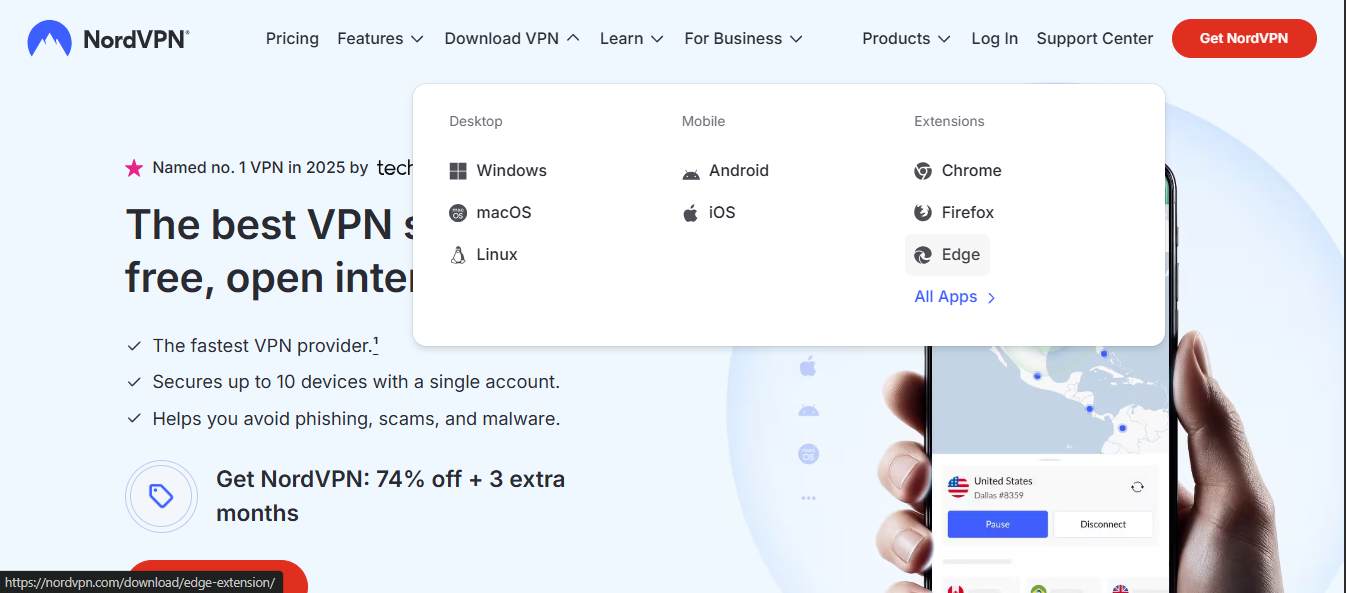
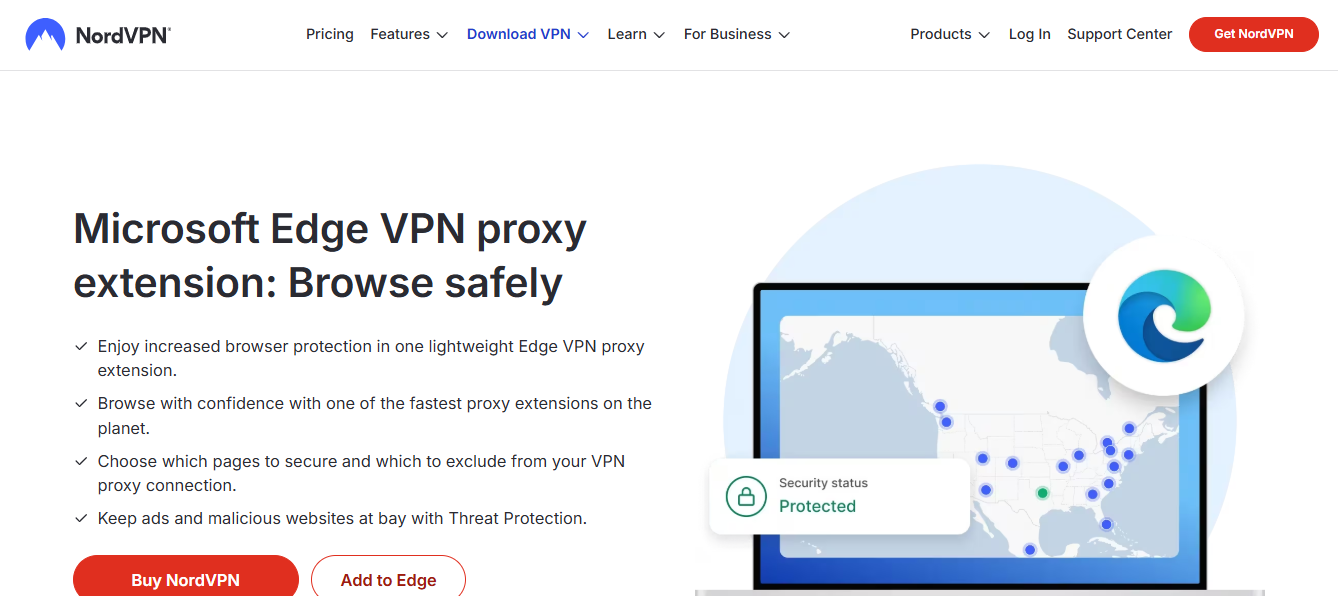
- Apri Edge e vai al Microsoft Edge Add-ons Store.
- Cerca una VPN affidabile (esempi comuni: NordVPN, ExpressVPN, Surfshark) ma verifica sempre le recensioni e la politica sulla privacy.
- Installa l’estensione ufficiale.
- Clicca sull’icona dell’estensione nella barra degli strumenti, effettua l’accesso o crea un account.
- Seleziona un server desiderato e attiva la protezione. Nota: le estensioni proteggono solo il traffico del browser, non tutto il dispositivo.
- Verifica che l’indirizzo IP cambi e che la connessione sia criptata. -Vantaggi: semplice, veloce, minimizza l’ingombro sul sistema. -Svantaggi: sicurezza limitata al traffico del browser, possibili perdite DNS se non configurata correttamente.
Opzione B: app VPN completa per Windows (rete di sistema)
- Acquista o attiva una prova gratuita di una VPN affidabile dal loro sito ufficiale.
- Scarica l’app Windows e installala sul tuo PC.
- Avvia l’app e accedi con le tue credenziali.
- Scegli un server e attiva la protezione. L’intero traffico del dispositivo verrà instradato.
- Verifica che Edge rifletta il nuovo IP e che la crittografia sia attiva. -Vantaggi: protezione completa del dispositivo, migliore gestione di DNS e perdite IP. -Svantaggi: più risorse di sistema, costi potenziali.
Errori comuni e come risolverli
- Problema: Edge non mostra l’indirizzo IP aggiornato. Soluzione: svuota la cache DNS (cmd: ipconfig /flushdns) e riavvia l’app VPN o Edge.
- Problema: connessione lenta. Soluzione: cambia server, usa protocollo WireGuard o OpenVPN, chiudi altre applicazioni pesanti.
- Problema: perdite DNS. Soluzione: attiva kill switch e protezione da perdite DNS nelle impostazioni VPN, verifica con test online.
- Problema: blocco streaming. Soluzione: verifica se il servizio VPN ha server dedicati per streaming, prova server in altre regioni.
Funzionalità avanzate da usare con Edge
- Kill switch: taglia la connessione se la VPN cade, proteggendo l’indirizzo IP reale.
- Protezione da perdite DNS: evita che DNS leaks divulghino il tuo traffico reale.
- Split tunneling: consenti a determinati app o siti di usare VPN mentre altri non lo fanno.
- Auto-connect on startup: avvia automaticamente la VPN all’accensione del PC.
- Controllo di luce e risparmio energetico: ottimizza l’uso della batteria su laptop.
Edge e privacy: consigli pratici
- Aggiorna Edge regolarmente: le nuove versioni includono miglioramenti di sicurezza e compatibilità VPN.
- Usa sempre una VPN affidabile: evita estensioni gratuite che potrebbero vendere i tuoi dati.
- Controlla le impostazioni di privacy di Edge: disattiva sincronizzazione se non necessaria, gestisci i cookie.
- Usa HTTPS sempre che possibile: verifica che le pagine siano protette con HTTPS.
- Provalo in diverse reti: casa, lavoro, Wi‑Fi pubblico, per verificare stabilità e velocità.
Guida rapida: passi essenziali (scheda riassuntiva)
- Scegli tra estensione Edge o app Windows.
- Installa e attiva la VPN.
- Seleziona server e controlla l’indirizzo IP.
- Abilita kill switch e DNS protection se disponibili.
- Verifica velocità e accesso a contenuti geolimitati.
- Mantieni software aggiornato e gestisci abbonamenti.
Tabelle utili
- Protocolli VPN comuni:
- OpenVPN: elevata sicurezza, configurazioni complesse, ampia compatibilità.
- WireGuard: velocità elevata, codice snello, facilità di auditing.
- IKEv2: buona compatibilità mobile, stabile su reti mobili.
- SSTP: utile in reti con firewall restrittivi, Windows-friendly.
- Stati di protezione consigliati:
- Kill switch: attivo sempre.
- DNS leak protection: attivo sempre.
- Auto-connect: attivo in reti non fidate.
Esempi di scenari pratici
- Navigazione quotidiana in casa: utilizzare una VPN per nascondere IP e proteggere le credenziali di rete.
- Wi‑Fi pubblico (caffè, aeroporto): sempre attiva la VPN per crittografare il traffico.
- Streaming regionale: conserverai l’IP di una regione specifica per accedere a servizi con restrizioni geografiche.
- Lavoro da remoto: VPN aziendale o equivalente personale per accesso sicuro a risorse e file.
Strumenti e risorse consigliate
- VPN affidabili con app Windows e estensioni Edge disponibili: NordVPN, ExpressVPN, Surfshark, CyberGhost.
- Strumenti utili per testare la VPN: speedtest.net, dnsleaktest.com, whatsmyip.org.
Note finali sul budget e sulle offerte
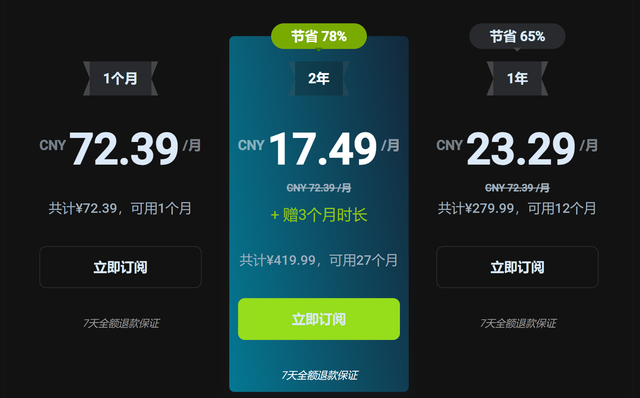
- Molti provider offrono sconti annuali o mensili. Se vuoi risparmiare, considera un piano annuale e benefici di garanzia di rimborso entro 30 giorni.
- Verifica sempre la policy no-logs e le condizioni di rimborso prima di sottoscrivere.
Suggerimenti per creare una routine di sicurezza
- Controlla regolarmente le impostazioni di Edge e l’estensione VPN.
- Rimani aggiornato sulle vulnerabilità note di Edge e dei protocolli VPN utilizzati.
- Esegui test periodici di privacy e velocità per garantire prestazioni costanti.
Domande frequenti
Frequently Asked Questions
Come si installa una VPN su Edge con estensione ufficiale?
Installa l’estensione dal Microsoft Edge Add-ons Store, accedi, scegli server e attiva la protezione. Verifica che il traffico del browser sia protetto.
Una VPN potrà rallentare la connessione?
Sì, a volte. Usa server vicini, preferisci protocolli moderni come WireGuard e chiudi applicazioni che consumano banda.
È sicuro usare una VPN gratuita?
In genere le VPN gratuite hanno restrizioni, log minimo o vendono dati. È preferibile usare servizi a pagamento affidabili con una politica di no-logs.
Posso usare una VPN durante il gaming?
Sì, ma la latenza potrebbe aumentare. Scegli server vicini e usa protocolli a bassa latenza.
Le VPN proteggono da malware?
La VPN non sostituisce un antivirus. Usa una soluzione di sicurezza completa insieme a una VPN. Browsec vpn free vpn for chrome your quick guide in 2026: All You Need to Know
Come verificare se la VPN funziona correttamente?
Visita siti come whatismyip.org per verificare l’indirizzo IP, e usa dnsleaktest.com per controllare perdite DNS.
È legale usare una VPN nel mio paese?
Dipende dal paese. Controlla le normative locali. In generale, l’uso di una VPN per proteggere la privacy è legale in molte giurisdizioni, ma alcuni paesi vietano o limitano l’uso di VPN.
Una VPN rallenta i video in streaming?
Potrebbe, se il server è sovraccarico o distante. Scegli server ottimizzati per streaming e verifica la velocità.
Posso usare Edge senza VPN?
Sì, Edge funziona senza VPN, ma perderesti i benefici di sicurezza e privacy forniti dalla VPN.
Cosa fare se Edge blocca la VPN?
Controlla le impostazioni di rete, assicurati che l’estensione sia aggiornata, verifica la compatibilità del firewall e prova un server differente. How to Setup NordVPN on Your Asus Router A Step by Step Guide For Total Network Protection
Altre risorse utili
- Edge support pages - support.microsoft.com/en-us/edge
- Privacy-focused VPN reviews - www.techradar.com/vpn
- Security best practices - www.kaspersky.com/resource-center
Nota sull’affiliazione Questo articolo include un link affiliato che permette di sostenere la creazione di contenuti. Se scegli di iscriverti a NordVPN attraverso la nostra guida, supporti i nostri sforzi per offrire contenuti gratuiti e di qualità. NordVPN – link affiliato: https://go.nordvpn.net/aff_c?offer_id=15&aff_id=132441
Domande o casi d’uso specifici? Scrivimi nei commenti e ti aiuto a scegliere la VPN migliore per Edge e la tua situazione.
Sources:
ESim 比较:2026年最值得入手的esim方案全方位解析,全面攻略與實用比較
Enable microsoft edge vpn My ip address and nordvpn everything you need to know: Practical guide to privacy, security, and speed
天天vpn:全面解读、实用技巧与更安全的上网方案
Streaming Services Not Working With VPN Here’s How To Fix It: Quick Fixes, Tweaks, and VPS Tips
The Best Free VPNs for Your Cell Phone in 2026 Stay Secure Without Spending a Dime