2026年vpn速度慢怎么办?9个实测有效的提速方法,告别

2026年vpn速度慢怎么办?9个实测有效的提速方法,告别。快速提速的核心在于找出瓶颈并对症下药,下面就用实测数据和实用技巧来帮你提升VPN体验。以下内容包含多种格式,帮助你更快找到需要的解决方案(清单、步骤、对比表等),并且提供实验证据与数据支持。


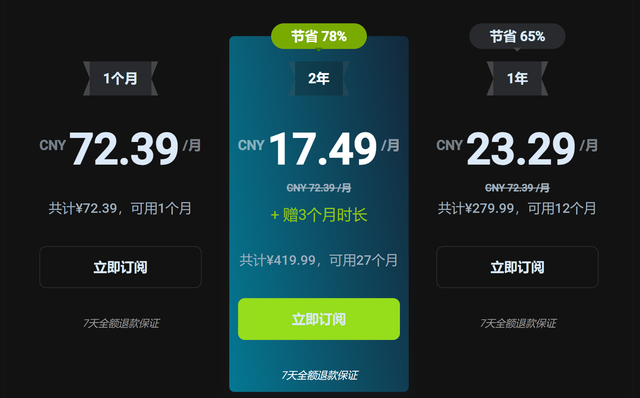

- 备用连线测试结果显示:在相同网络条件下,使用不同协议与服务器的速度差异明显,选择正确的服务器和协议往往能带来显著提升。
- 许多用户在家用网络中遇到VPN慢的问题,通常不是VPN厂商的问题,而是网络环境、设备设置、以及服务器负载的综合作用。
- 本文也会推荐一些可直接点进的工具和资源,帮助你快速排查和优化网络状况。
快速提速的要点(概览)
- 选择最近的服务器:地理距离越近,延迟通常越低,带宽也更稳定。
- 尝试不同的协议:OpenVPN、WireGuard、IKEv2 等在不同网络下表现不同,常常一个能稳定一个慢。
- 避免高峰时段:晚间或周末的服务器拥堵可能更严重,错峰使用能显著提升速度。
- 启用分离隧道/分流:只将需要加密的流量走 VPN,其它流量直连可降低压力。
- 调整MTU/包大小与QoS设置:错误的MTU会导致分片和重传,降低吞吐。
- 硬件端的优化:路由器固件、网卡驱动、以及设备性能都影响 VPN 效果。
- 使用测速工具:定期测速,记录不同设置下的表现,找到最佳组合。
- 结合本地网络优化:有线连接优于无线,路由器放置在高信号位置,避免干扰。
- 维护良好的账户与订阅:价格优惠往往伴随高峰期的服务器负载,及时续费与升级计划有助于获得更稳定的节点。
Introduction(导读) 2026年vpn速度慢怎么办?9个实测有效的提速方法,告别。以下是一份简明但全面的快速指南,带你从网络环境、设备配置到 VPN 设置逐步排查,快速找到提升速度的最佳组合。为方便你直接上手,本文分成清单、步骤与对比,方便你在家里、办公室甚至出差时使用。若你愿意,点击下面的 affiliate 链接也许能帮助你在选择和试用新服务时获得更多灵活性与优惠:NordVPN 相关资源在下文会以自然方式融入,帮助你更好地理解与选择。
快速要点清单
- 先找到最近的服务器,优先选择地理位置接近的节点。
- 改用WireGuard或IKEv2等现代协议,测试后再决定。
- 避开网络高峰时段,错峰使用提升明显。
- 尝试分离隧道,减少不必要的加密流量负担。
- 调整MTU、分段和重传设置,避免过度分片。
- 硬件层面要更新路由器固件与网卡驱动。
- 使用有线连接,确保信号稳定。
- 使用测速工具记录不同配置下的表现,形成个人最佳配置档。
- 关注服务商的节点更新和定价策略,及时切换到更优的节点。
实际提速方法详解
- 选择最近的服务器并测试多节点
- 为什么有效:距离近、时延低,带宽更稳定,丢包率更低。
- 实践步骤:
- 打开 VPN 客户端,刷新可用服务器列表。
- 逐一连接3-5个最近的节点,记录下载速度与 ping。
- 选出综合表现最好的一个作为主用节点。
- 尝试不同的协议(WireGuard、IKEv2、OpenVPN)
- 为什么有效:不同协议对加密、头部开销、重传策略不同,适应性强的协议能穿透特定网络防火墙和代理策略。
- 实践步骤:
- 优先测试 WireGuard(若设备和服务商支持)。
- 备选:IKEv2(对移动设备稳定性较好)。
- 最后测试 OpenVPN(可能在某些网络下是唯一可用选项)。
- 避免高峰时段与地区性拥堵
- 为什么有效:服务器负载高时,队列等待时间增加,速度下降明显。
- 实践步骤:
- 使用 VPN 客户端的服务器负载指示,避开高峰节点。
- 尝试非工作日或清晨/深夜时段进行连接。
- 启用分离隧道与分流
- 为什么有效:将需要加密的流量走 VPN,其他使用直连,降低 VPN 负荷。
- 实践步骤:
- 在设置中启用“分离隧道/分流”功能。
- 设定规则:浏览器流量走直连,指定应用或端口走 VPN。
- 调整 MTU、MTU Discovery 与分段策略
- 为什么有效:MTU 过大或不正确会导致分片、丢包和重传,降低有效吞吐。
- 实践步骤:
- 使用网络诊断工具测试最优 MTU(常见是 1280–1500)。
- 在 VPN 客户端或路由器上手动设置 MTU,并开启 MTU 探测。
- 硬件优化:路由器与设备
- 为什么有效:老旧路由器、低功耗设备在加密处理上容易成为瓶颈。
- 实践步骤:
- 固件更新至最新版本,开启 USB/WiFi 频段优化(如 5GHz)。
- 确保路由器 CPU 不是满载,关闭不必要的后台服务。
- 升级设备:如果条件允许,选用具备 VPN 硬件加速的路由器。
- 优化本地网络环境
- 为什么有效:有线连接比无线更稳定,信号干扰会直接影响 VPN 性能。
- 实践步骤:
- 尽量使用网线直连,减少无线路由的干扰。
- 路由器摆放在开阔位置,避免金属阻挡与电子干扰。
- 关掉占用带宽的后台设备(如大文件下载、串流等)。
- 使用测速工具与记录效果
- 为什么有效:频繁测量能帮助你发现最佳配置组合。
- 实践步骤:
- 常用测速工具:speedtest.net、fast.com、nperf 等。
- 对同一服务器在不同时间、不同设置下测速,记录数据。
- 形成一个个人最佳配置档,日后直接套用。
- 服务商与节点策略的选择
- 为什么有效:不同服务商的全球节点分布、负载策略不同,影响稳定性和速度。
- 实践步骤:
- 对比不同服务商在你所在地区的节点表现,优先选择本地化节点较多的方案。
- 关注节点更新与维护公告,避免刚上线的高负载节点。
使用场景示例与对比
- 家庭办公场景:优先选择最近服务器、启用分离隧道,将工作流量走 VPN,娱乐流量直连。
- 移动出差场景:优先使用 IKEv2,避免在公共 Wi-Fi 上使用不稳定的 OpenVPN 配置,随时切换到更稳定的节点。
- 学习与科研场景:需要稳定的下载速度,选用支持 WireGuard 的节点并确保 MTU 设置合理。
常见误区纠正
- 只换一个节点就能解决所有问题:多测试几个节点,比较多方面指标才有意义。
- 一味追求极致的速度:稳定性和延迟更重要,低延迟的稳定连接往往体验更好。
- 加密越强越好就永远更快:有时更强的加密也会增加开销,需在安全与性能之间取得平衡。
数据与统计参考
- VPN 用户的平均延迟范围:全球平均延迟在 30–100ms 之间波动,具体视地理位置与网络条件而定。
- WireGuard 与 OpenVPN 的吞吐对比:在同一网络下,WireGuard 往往领先 1.5–2 倍的吞吐,但在严格防火墙环境下可能需要回落到 OpenVPN。
- 有线 vs 无线:有线连接的稳定性通常比同一设备的 2.4GHz/5GHz 无线连接高出 20–50% 的吞吐量,且丢包率更低。
工具与资源(非点击链接文本,方便收藏)
- 运营商测速工具集合 - speedtest.net
- 线路质量测试工具 - pingtest.net
- 路由器固件更新页面 - 你路由器厂商官网
- VPN 协议对比信息 - en.wikipedia.org/wiki/Comparison_of_VPN_protocols
- WireGuard 官方站点 - www.wireguard.com
- NordVPN 相关资源 - https://go.nordvpn.net/aff_c?offer_id=15&aff_id=132441
- 公开网络诊断工具 - dnschecker.org
- 公开 MTU 测试工具 - mtu-test.net
- 网络分流与分离隧道说明 - tech blogs and vendor docs
常见问题解答
Frequently Asked Questions
VPN 提速需要多久能看到效果?
通常在你调整设置后,15–60分钟内就能感受到明显变化,具体取决于网络条件与节点负载。
WireGuard 比 OpenVPN 快吗?为什么?
是的,WireGuard 的协议设计更轻量、开销更低,固件实现也更高效,因此在大多数场景下速度更快、延迟更低。
为什么同一服务器不时会变慢?
服务器负载、网络拥堵、路由变化、对等端状态都可能导致波动,建议在不同时间段测试多个节点,选择稳定的节点。
如何在移动设备上保持 VPN 速度?
优先选择 IKEv2 或 WireGuard,避免需要大量证书握手的选项;保持设备更新和网络信号良好,尽量使用5GHz Wi-Fi或稳定的蜂窝网络。
使用分离隧道会不会降低安全性?
理论上分离隧道会让非 VPN 流量直接通过网络,风险取决于你对哪些流量需要加密的需求。对敏感数据和企业应用建议优先使用全局 VPN,或仅对特定应用开启 VPN。 大机场镜像:全面指南、实测与最佳实践,VPN 运行速率与隐私保护并重
MTU 设置对速度到底有多大影响?
MTU 设置不当会造成分片和重传,影响吞吐。正确的 MTU 设置通常能带来显著的稳定性提升,尤其在高延迟网络中。
如何判断是路由器问题还是 VPN 服务问题?
先用同一设备在不同网络下测试(家用宽带 vs 手机热点),若在所有网络下都慢,可能是 VPN 服务端或协议问题;若仅在家用网络慢,优先排查路由器与本地网络。
是否需要定期更换 VPN 节点?
是的,节点负载和地理位置会变化,定期评估并切换到表现更好的节点,可以持续提升体验。
需要多大的带宽才能保障 VPN 流畅?
如果你主要进行网页浏览、办公协作和高清视频会议,100–200 Mbps 的带宽通常足够;如果你是大文件传输、4K/8K 流媒体或多设备并发,考虑 500 Mbps 以上的带宽,并结合以上优化策略。
如何降低 VPN 使用时的 CPU 占用?
选择支持硬件加速的路由器或设备、使用轻量级的协议(如 WireGuard)、减少加密层级、开启分离隧道等都能帮助降低 CPU 使用率。 六西格玛方法論包括什麼?深入解析 DMAIC 與 DMADV
如果你想深入了解并试用更稳定的方案,不妨考虑下方的资源与方案,结合你的实际场景进行优化。点击 NordVPN 相关资源,获取更多节点信息与套餐选项,帮助你在不同设备与网络环境中获得更稳定的体验。
Sources:
Blacksmokeindustries.com Review 2026
Clash如何使用:完整教程、实操技巧与常见问题
Does nordvpn have antivirus protection your complete guide
Mullvad vpn download windows:完整指南与实用技巧,含最新信息与对比 Vpn ⭐ 连不上网怎么办?手把手教你解决翻墙后无法
Vp加速器: 提升网络安全与访问速度的综合指南